

VirtualBox에 설치한 Ubuntu에서 폴더공유하기
요즘 우분투를 세컨OS로 잘 쓰고 있는데 아직 명령어가 익숙치 않아서 따로 정리를 좀 계속 해야될것 같습니다.
OS를 듀얼로 설치하면 한쪽 OS는 거의 쓰게 되질 않아서 가상화도구(Virtualization Product) 프로그램을 많이 사용하는데 이전에는 VMware 를 많이 썼고 이게 제일 유명했었는데 작년부터는 오픈소스로 나온 VirtualBox 를 많이 쓰더군요. 저도 최근에는 계속 VirtualBox를 쓰고 있습니다. 많이 쓰진 않은데 큰 문제는 없는듯 합니다.(기능은 VMware가 훨씬 좋다고 하긴 하던데 가볍기는 VirtualBox가 가볍다고 하더군요.)
상용인 VMware에 비해서 VirtualBox는 오픈소스라서 사용상에 제약이 없다는 점에서도 큰 장점이 있다고 생각합니다.(물론 VMware에서 VMware ESXi 라는 무료버전이 존재하고 있습니다.)
저는 윈도우XP상에 VirtualBox를 설치하고 VirtualBox의 게스트OS로 Ubuntu 8.10 Intrepid Ibex를 설치했습니다. 일단 쌩쌩 잘 돌아가고 3D가속화 하면 Compiz도 모두 사용할 수 있더군요.(전엔 우분투의 장점인 Compiz를 쓸수 없어서 가상화로 올리는걸 포기했었는데요.. ㅎ) 사설이 좀 길었네요. Host OS인 Windows와 Guest OS인 Ubuntu간에 파일공유를 VirtualBox에서 제공하고 있습니다.
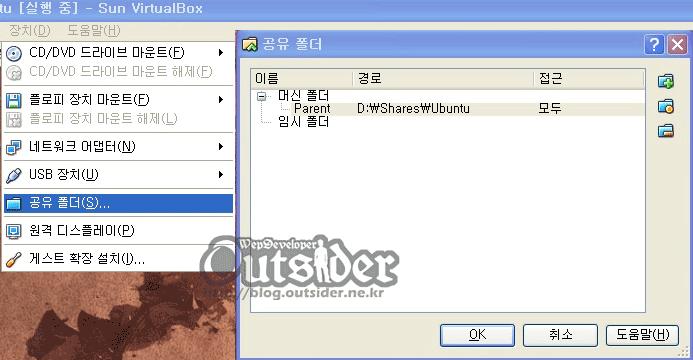
윈도우즈에 공유를 할 폴더를 하나 만들고 VirtualBox의 [장치] - [공유폴더]에서 원하는 이름으로 지정해서 공유폴더를 연결합니다. 공유폴더 설정은 VirtualBox의 만들어진 가상시스템의 설정에서도 추가할 수 있습니다. 이로써 Host 측에서 공유를 위한 준비는 모두 끝났습니다. 이제 Guest인 Ubuntu에서 해당 폴더를 마운트만 시키면 바로 공유를 할 수 있습니다.
마운트 명령어는 다음과 같습니다.
sudo mount -t vboxsf [VirtualBox에서 설정한 공유폴더 이름] [마운트할 폴더]
위처럼 사용하면 바로 마운트해서 사용할 수 있고 마운트이므로 윈도우의 공유폴더쪽에 있는 파일을 바로 볼 수 있고 이곳에 파일을 넣으면 윈도우 쪽에서도 볼 수 있습니다. 다만 마운트하기 전에 마운트할 폴더에 들어가 있는 폴더는 마운트를 하면 없어져버립니다.(마운트라는 걸 생각해 보면 당연한 얘기같군요.) sudo는 su권한으로 명령을 실행하기 위한 것이고 [VirtualBox에서 설정한 공유폴더 이름]는 대소문자를 구별하진 않는듯 합니다.
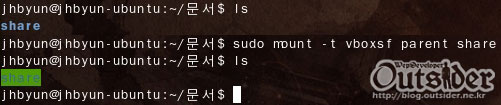
저의 설정으로는 parent공유폴더를 현위치의 share폴더에다가 마운트 시켰습니다. mount되자 폴더이름이 녹색배경으로 바뀌었습니다. 이렇게 마운트를 시킬 경우에는 리부팅을 할 때마다 마운트 과정을 거쳐야 합니다. 저는 터미널창과 명령어에 익숙해 지려고 그냥 쓰고 있기는 하지만 자동으로 마운트되게 하시려면 /etc/profile에다가 명령어를 추가하시면 자동으로 부팅시에 마운트가 됩니다. /etc/profile을 수정하려면 su권한이 있어야 합니다.
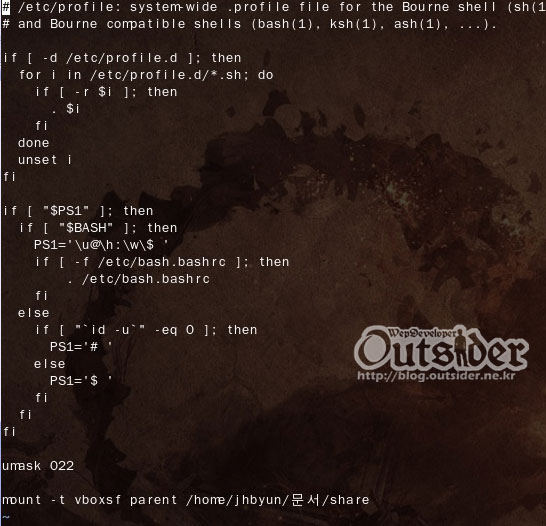
profile파일 맨 하단에 mount 명령어를 입력를 추가하였습니다. profile에서 추가하는 명령어이므로 sudo는 입력하지 않고 마운트할 폴더는 절대경로로 적어주었습니다. 이렇게 설정하고 재부팅을 하면 공유폴더가 자동으로 마운트됩니다.


안녕하세요. virtualbox에서 우분투 공유폴더 유익한 정보 잘 보고 갑니다. 좋은 포스트 퍼가도 될런지요? 제 블로그는 jinchul1020.tistory.com 이고요 문제되면 바로 삭제하겠습니다.
CCL 하에서만 퍼가시면 상관없습니다. ^^
감사합니다!! 덕분에 설정완료 했네요 ^^
옙... 댓글 감사합니다.
안녕하세요 포스트 잘보고갑니다 우분투 버젼 11.10사용하고요 etc/profile에 마지막에 명령어 넣었느데도 부팅후 바로 공유폴더 마운트가 안되면 이유가 뭐에요?
그냥은 마운트 되는데 자동 마운트가 안되는 것인가요?